
芯片包配置详细操作手册
本文档提供配置芯片包所需的详细步骤和界面操作说明。
访问入口
顶部菜单栏:帮助 -> 开发者模式 进入开发者模式
顶部菜单栏:开发者 -> 创建芯片包 进入芯片包配置界面 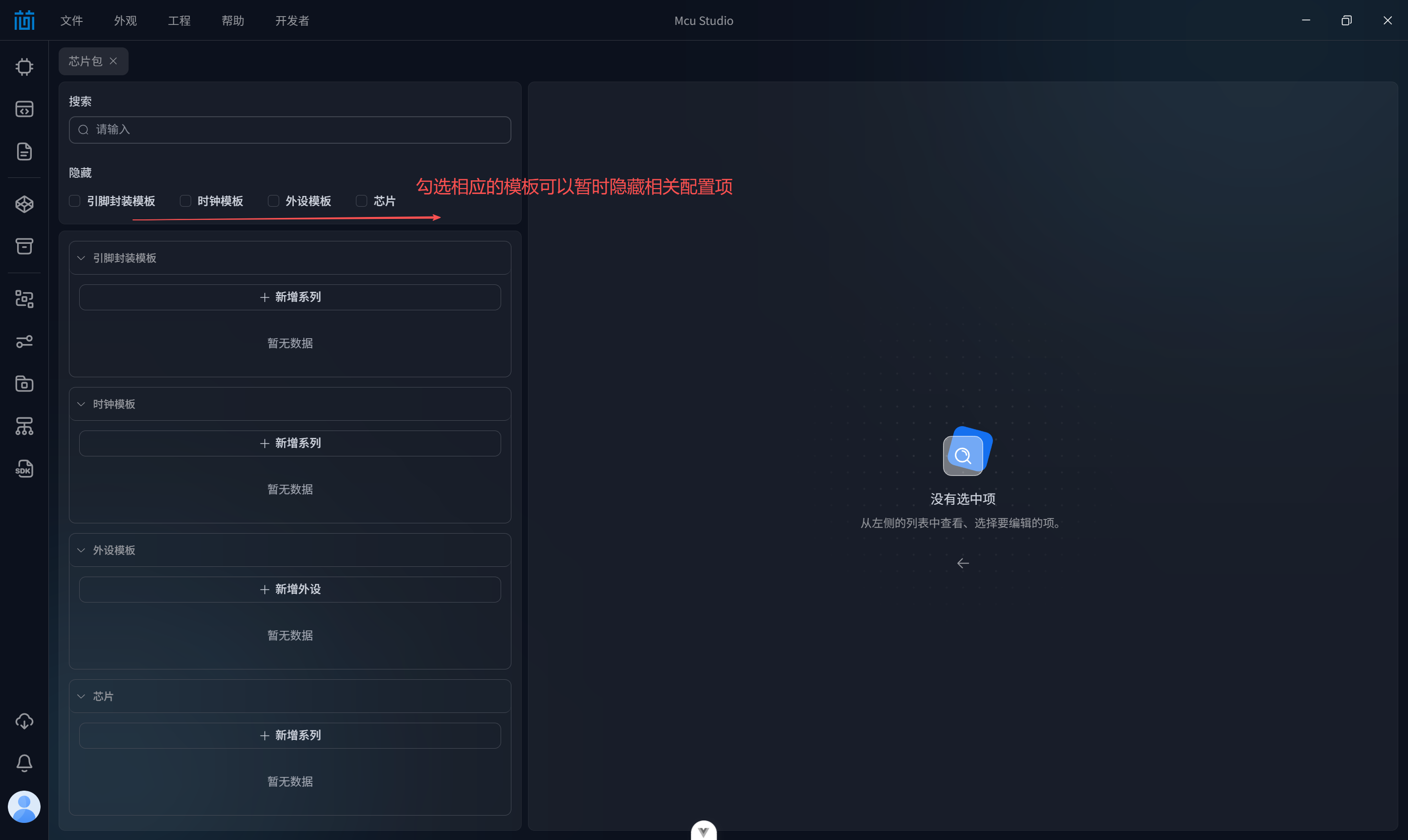
第一步:配置引脚封装模板
1.1 新增系列和封装
- 在左侧“引脚封装模板”区域点击
新增系列创建新的系列 如F032。 - 在新增系列上右键,选择
新增封装如LQFP32就会出现引脚配置页面。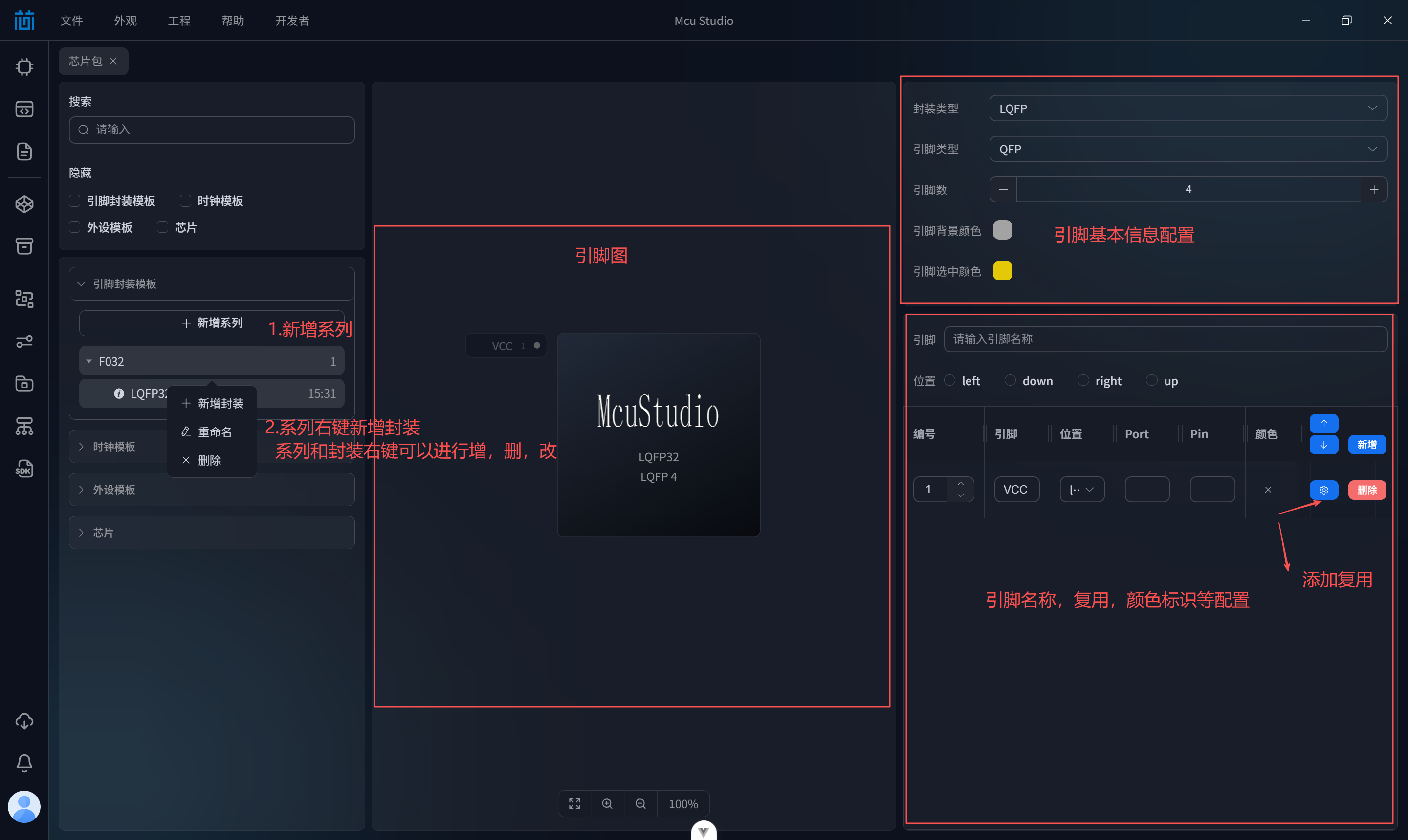
1.2 配置引脚属性
- 在右侧的引脚列表中,根据数据手册逐行填写:
- 引脚名称:
PA0,VDD,VSS等。 - 颜色: 为不同类型设置默认颜色和选中高亮色。
- 引脚名称:
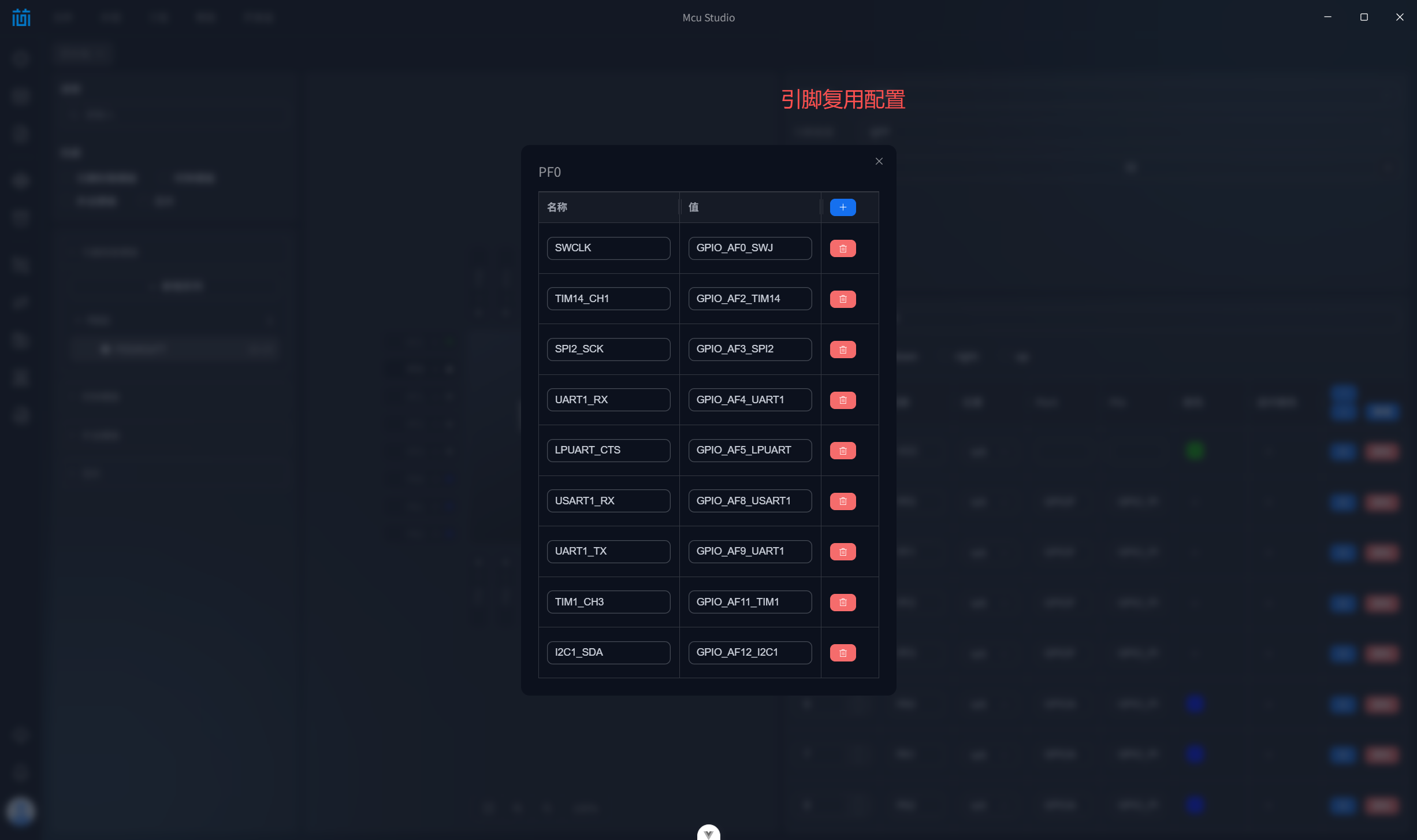
- 配置复用功能:在引脚的功能列表中,添加其支持的复用功能。
第二步:配置时钟树模板
2.1 创建时钟树系列和版本
- 在左侧“时钟模板”区域点击
新增系列创建新的系列 如F032。 - 在新增系列上右键,创建新版本,如
V1.0。
2.2 可视化配置
- 从右侧元件库拖拽元件(晶振、PLL、分频器)到画布。
- 通过鼠标拖拽连接元件的输入输出端。
- 在右侧属性面板配置元件参数(频率、分频/倍频系数)。
- 系统会实时计算并显示路径上的频率。
第三步:配置外设模板
3.1 创建外设和外设版本
- 在左侧“外设模板”区域点击
新增外设创建新的外设 如I2C。 - 新增外设之后会自动生成
schema和code两个文件,在I2C.schema和I2C.code上右键,创建新版本,如V1.0。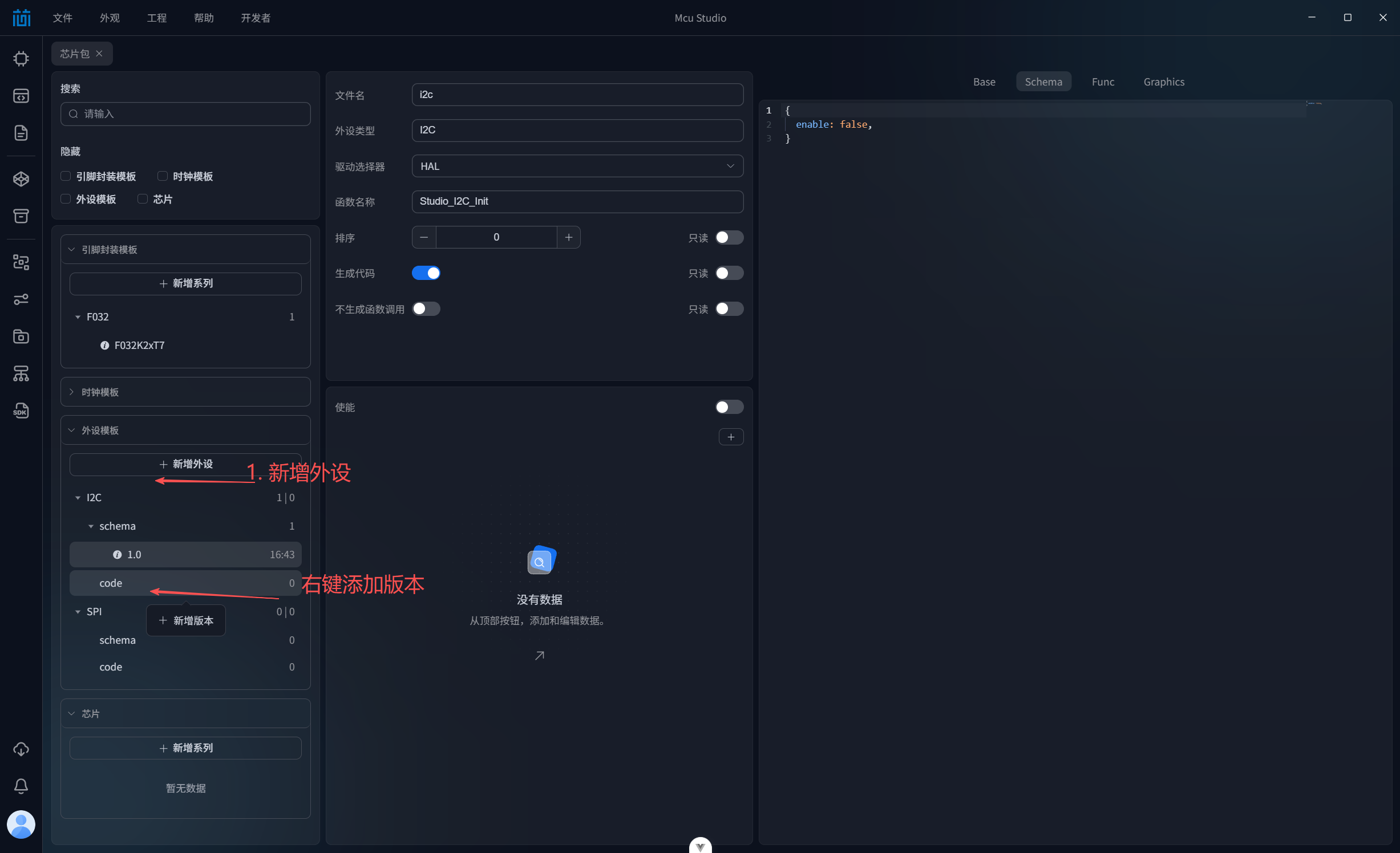

3.2 通过图形化界面配置外设
- 图形化界面配置外设均是在外设的schema界面操作区域完成的。
- 添加Tab页:点击
+,添加Parameter,NVIC,DMA等标签页。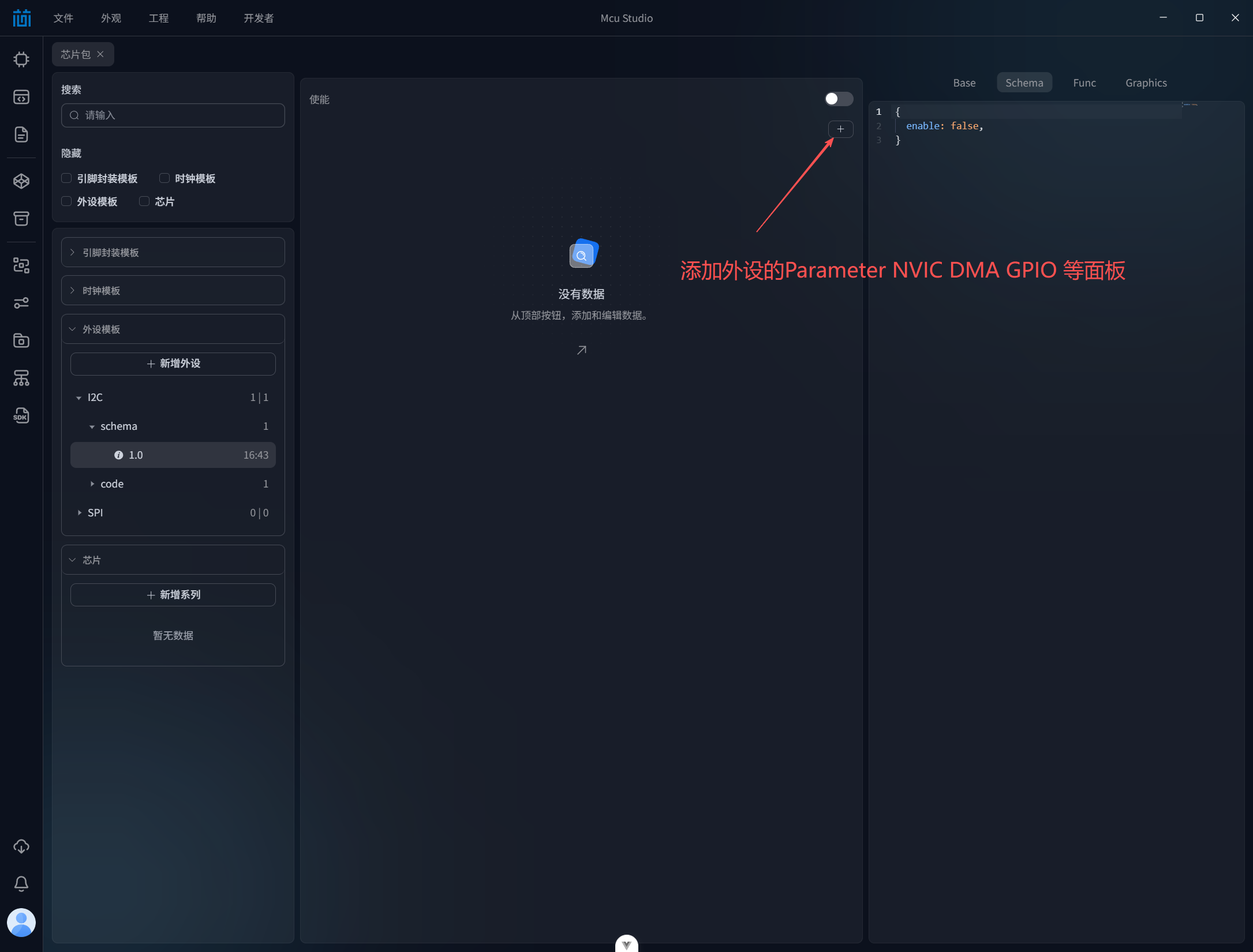
- 在Tab页内添加元素:
- 点击Tab页内的
+,选择元素类型(如Select,Input,Checkbox)。 - 填写完整元素的属性信息,ID 为必填项,请勿重复,code模板中获取元素的值均是根据ID获取的。
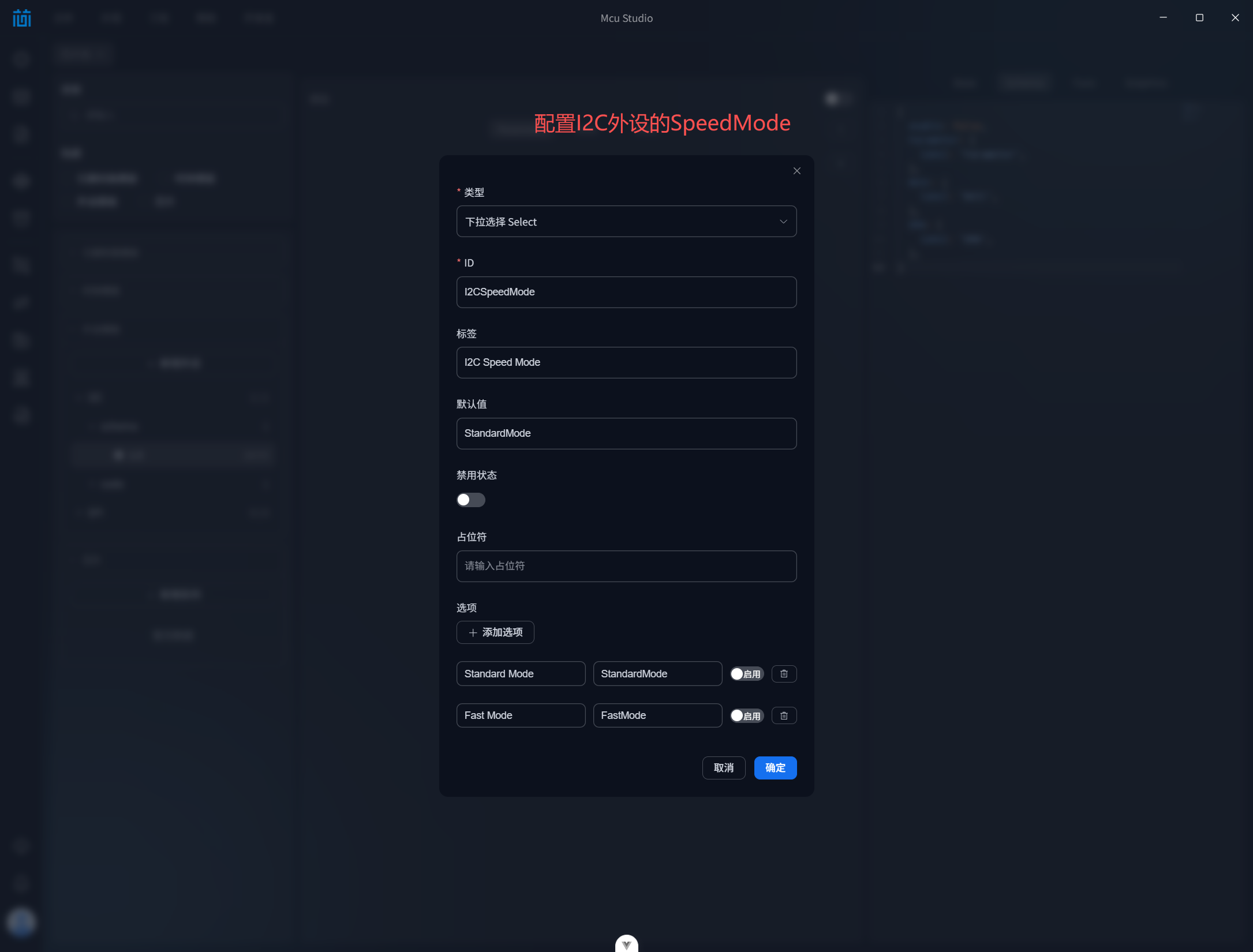
- 点击Tab页内的
- 配置完成之后可以看到在界面操作配置会多一个选择器,用于选择标准模式或快速模式;右侧的code代码区域会同步生成code代码。同样在右侧直接复制粘贴修改code的代码也可以创建元素。
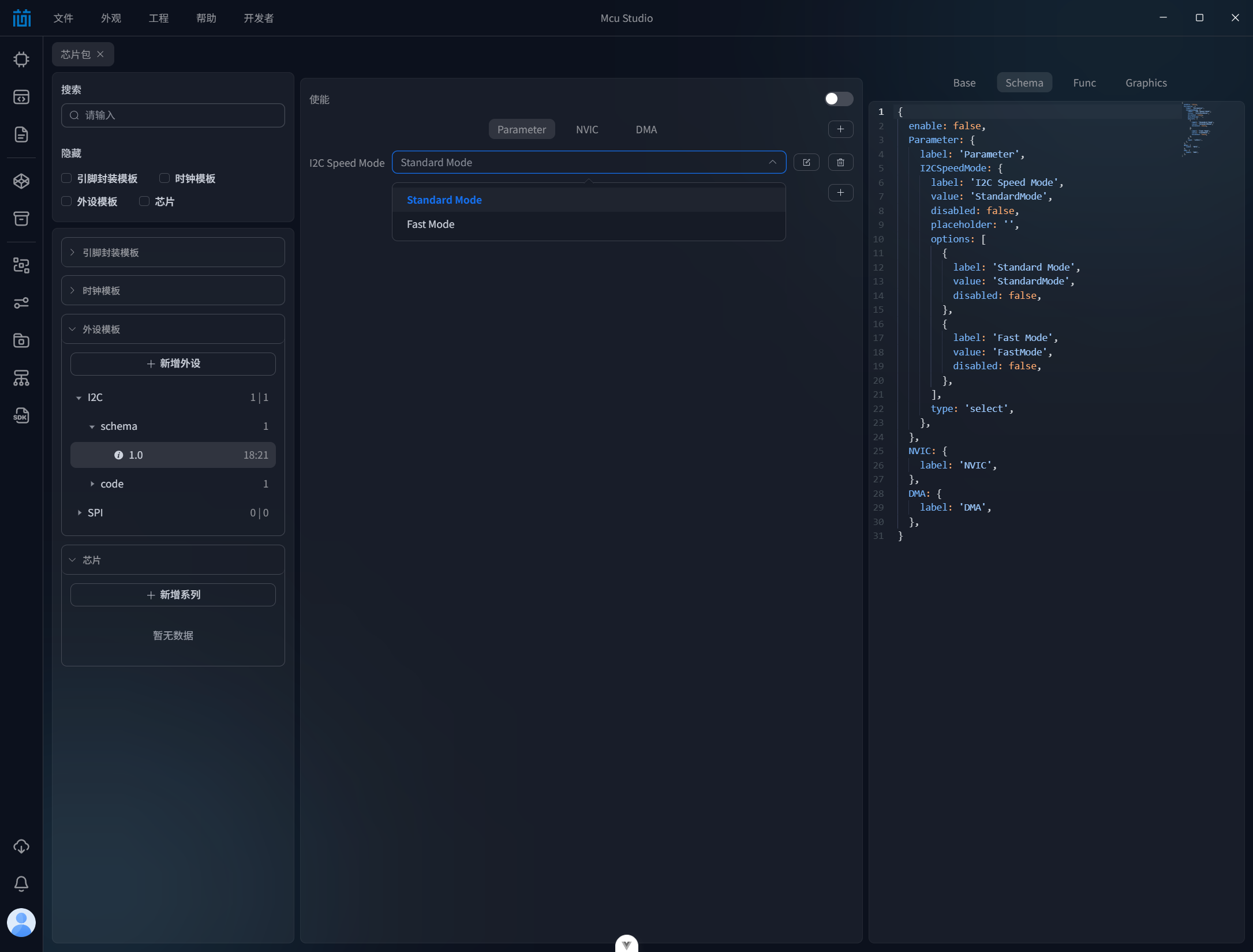
3.3 通过代码配置外设
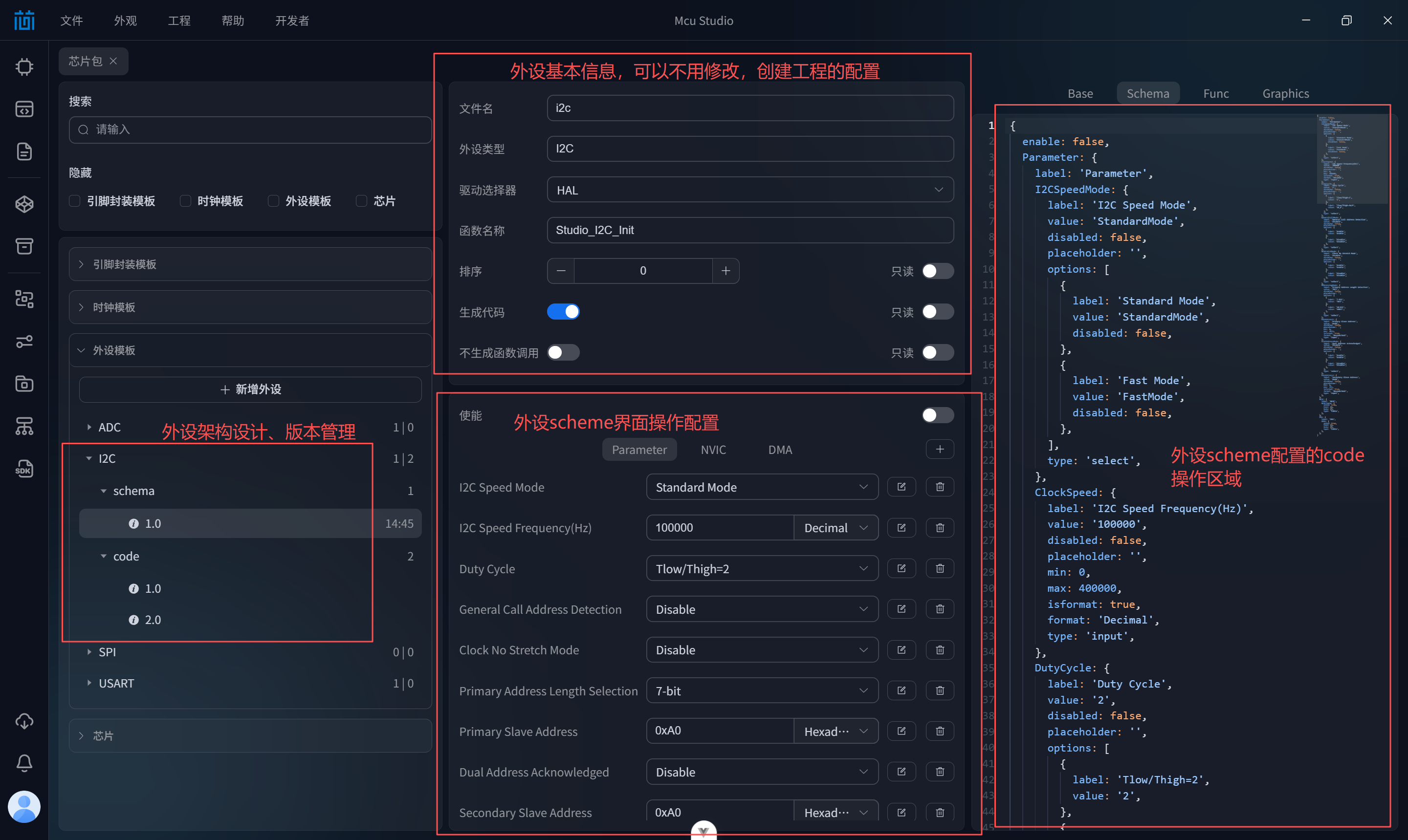
- 通过代码配置外设均是在外设的code编码区域完成的。
- 编辑代码:
- 在代码块中,通过复制已有元素代码,修改ID和属性值来添加新元素。
- 通过修改复制元素的元素类型和属性就可以修改成我们要添加的元素。
3.4 外设元素的配置讲解
关于如何配置各种复杂元素,请参阅 外设组件元素配置参考
第四步:定义芯片型号
4.1 新增芯片系列和型号
- 进入“芯片”选项卡,
新增系列,输入系列名称,如F032。 - 选择目标系列,右键点击
新增型号。 - 输入芯片型号,如
F032K28T7。
4.2 组装模块
- 绑定引脚:在“引脚配置”页,为该型号选择之前创建的封装(如
LQFP32)。 - 配置时钟:在“时钟树”页,为该型号选择一个时钟树配置版本。
- 添加外设:
- 在“外设”页,点击
新增分组(如“通信接口”)。 - 在分组内点击
新增外设,从列表中选择I2C。 - 为此外设实例选择Schema版本和Code版本。
- 配置具体的引脚映射(如将I2C1的SCL映射到
PB6)。
- 在“外设”页,点击
芯片的默认配置页面及操作指导如下图: 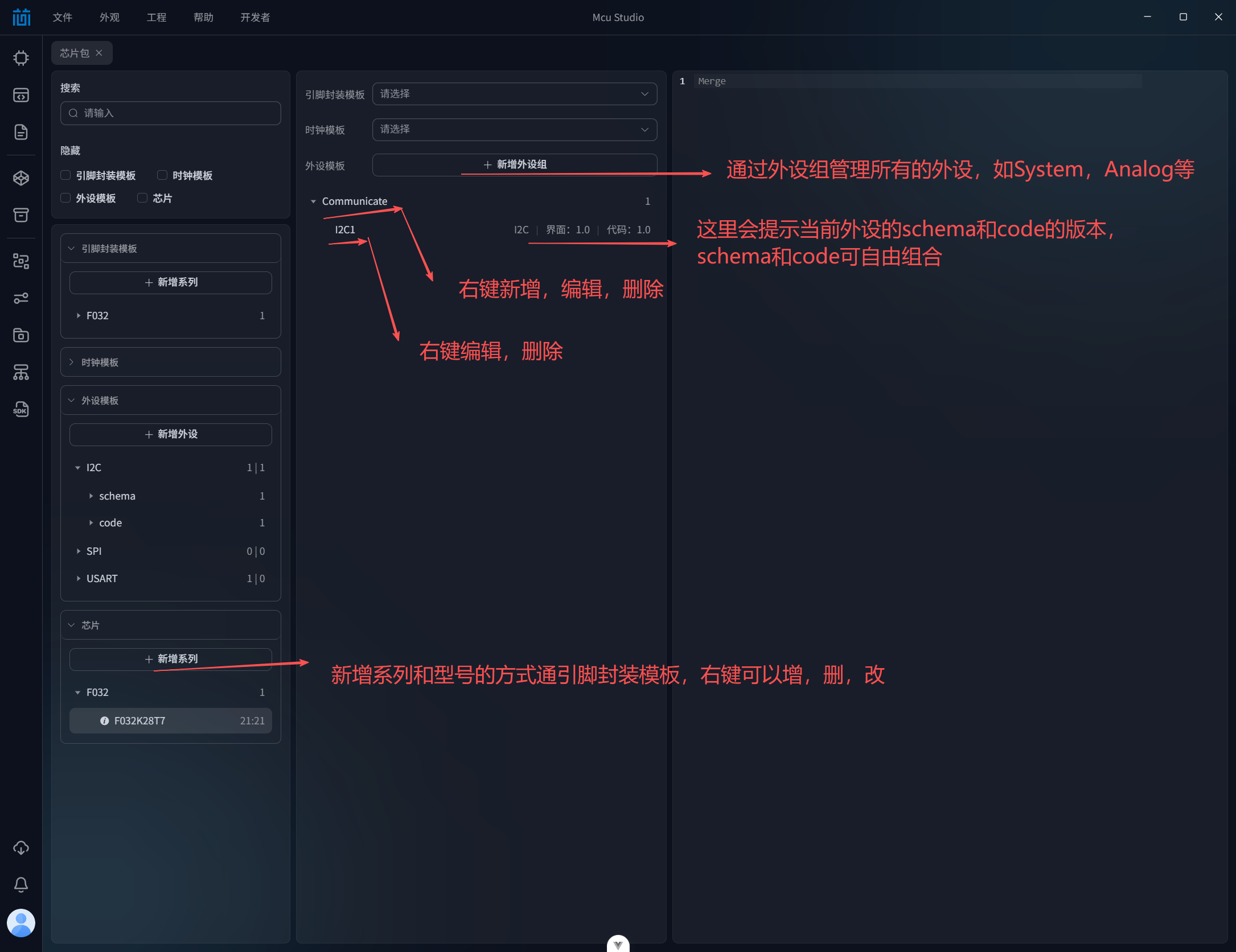
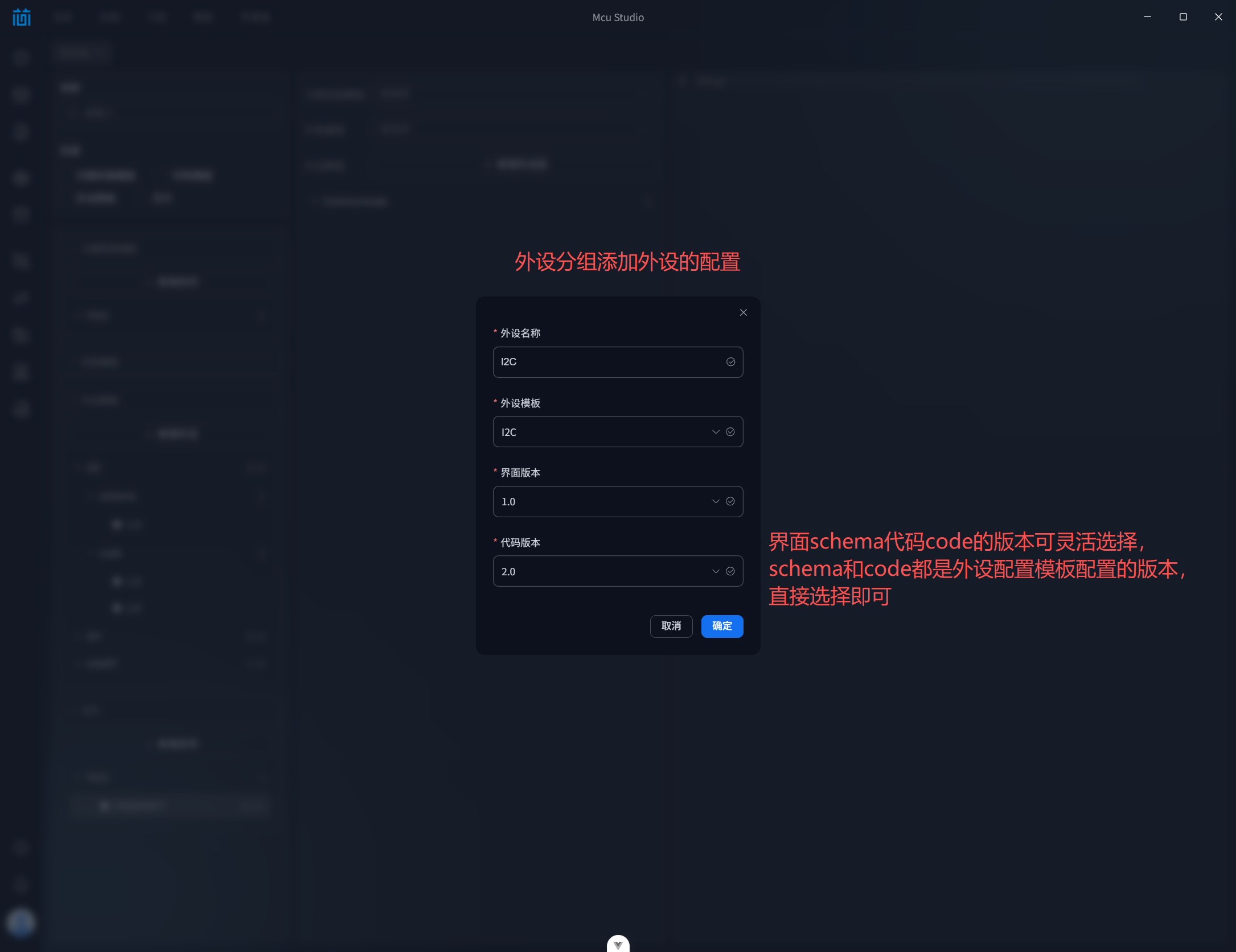
4.3 发布芯片包
完成所有配置后,使用顶部菜单的的 开发者 -> 发布芯片包 按钮,将芯片包上传至McuStudio平台。